

Criar checkouts
Na Firepay, você pode configurar dois tipos de checkout: Checkout de 1 Etapa e Checkout de 2 Etapas. Ambos os modelos têm como objetivo facilitar o processo de pagamento para o cliente.
Checkout da Firepay
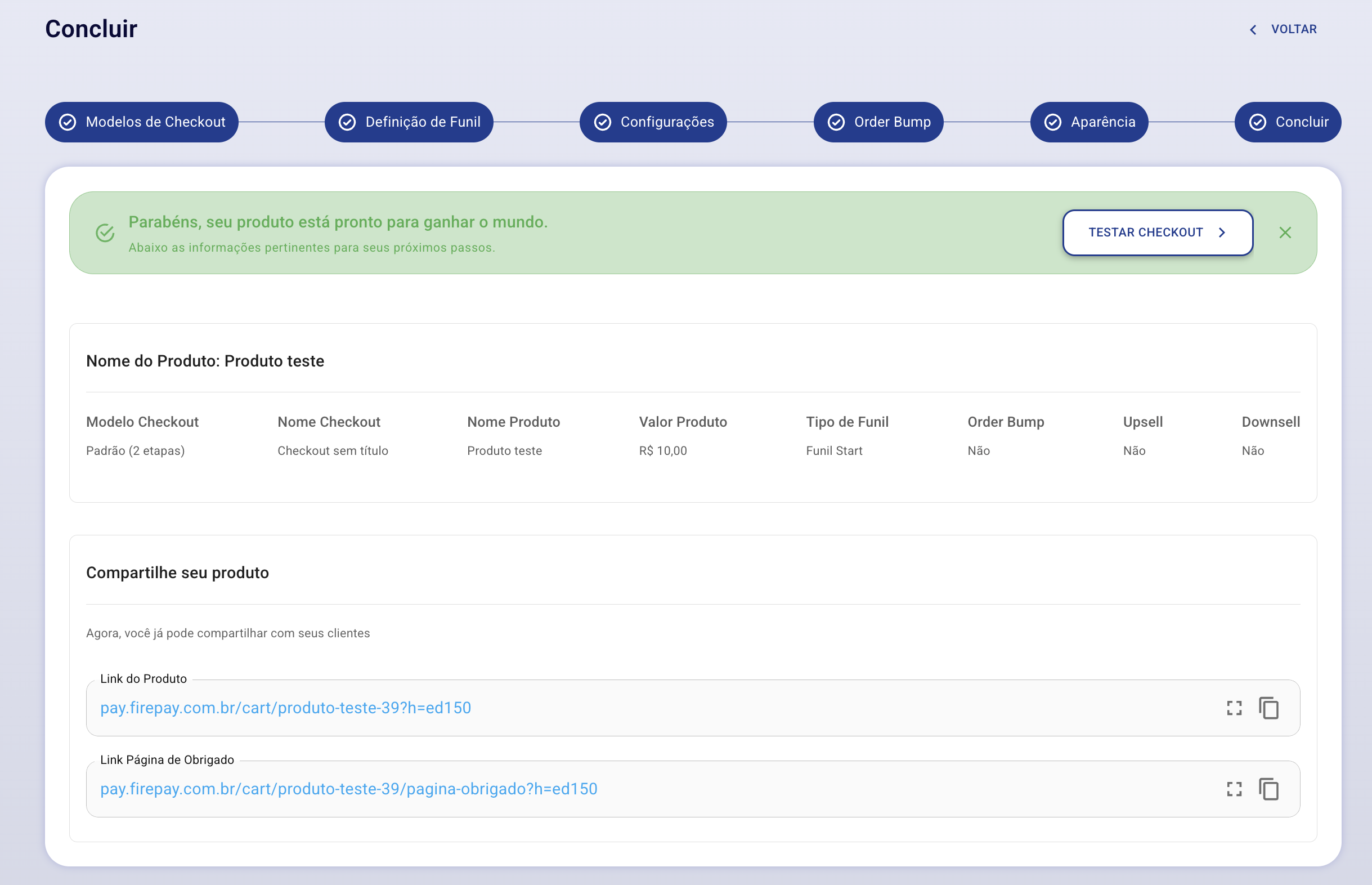
Crie checkouts personalizados de forma rápida e intuitiva, focados em conversão e com total controle sobre pagamentos e ofertas. Configure produtos, valores e recursos como Order Bump, Upsell e Downsell para maximizar seus resultados com segurança e eficiência.
Como criar o seu checkout do zero?
Escolha o modelo ideal para o seu produto e consiga mais resultados
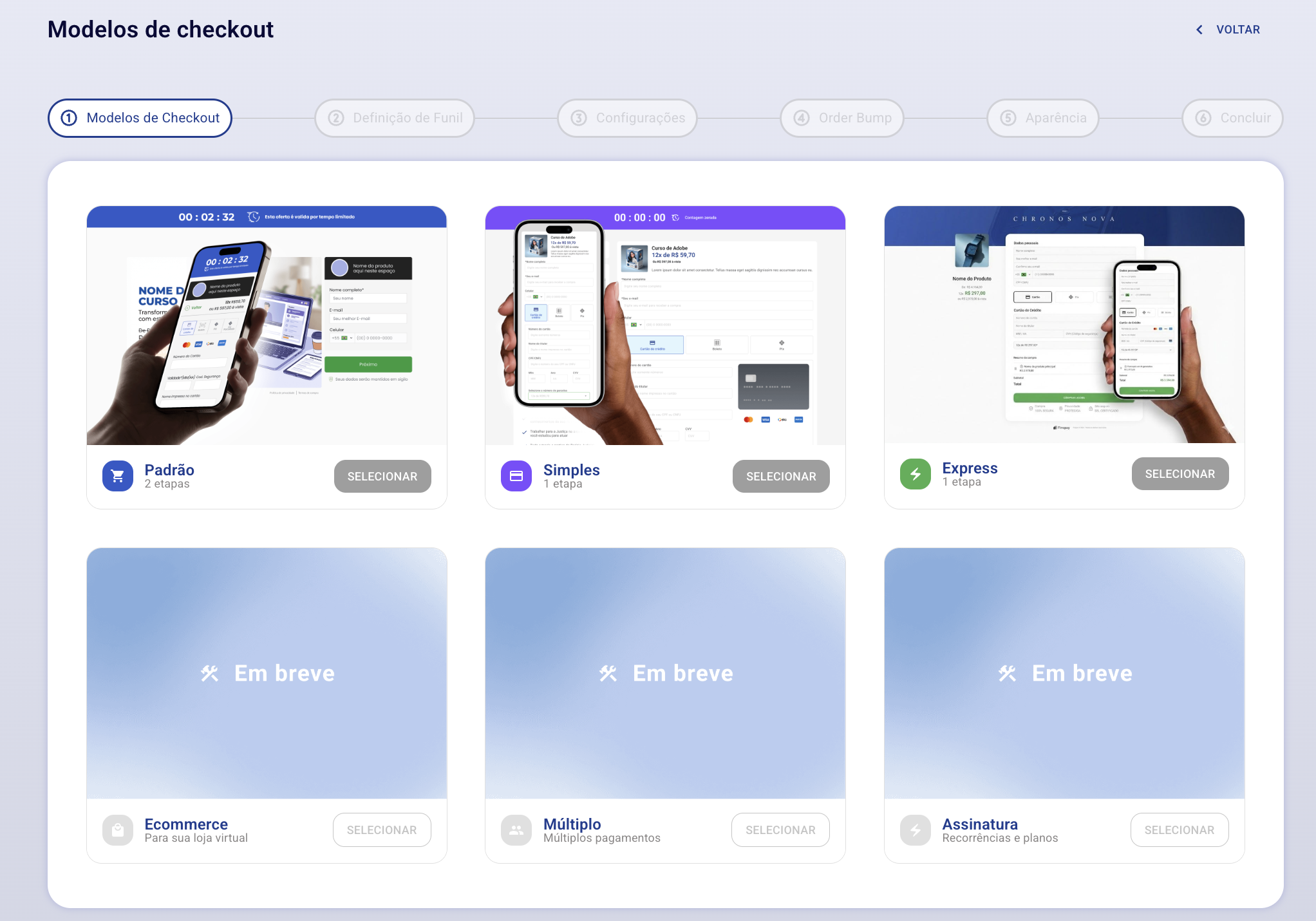
Escolha o modelo de checkout
- Padrão: Ideal para produtos de baixo valor ou compras impulsivas, onde a agilidade é essencial.
- Simples: Ideal para compras que exigem mais reflexão, como cursos, assinaturas ou produtos caros.
- Express: Ideal para vendas rápidas em lançamentos ou eventos ao vivo, onde o comprador já tomou a decisão. Processo de compra simplificado ao máximo.
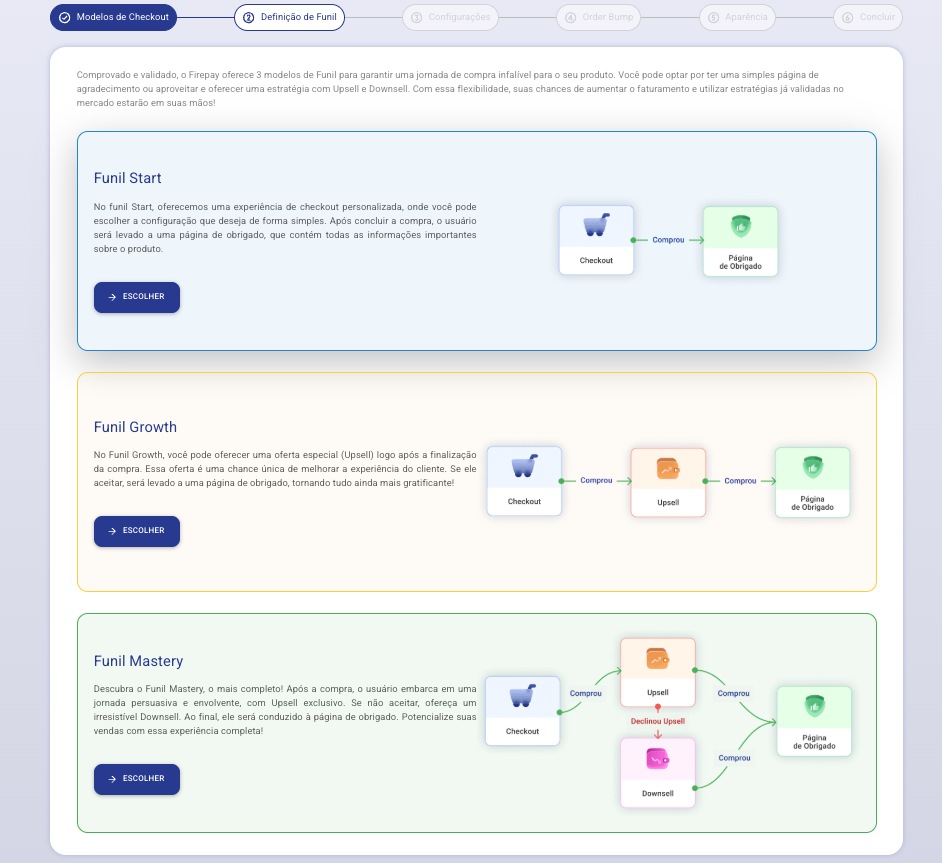
Configurando o Checkout
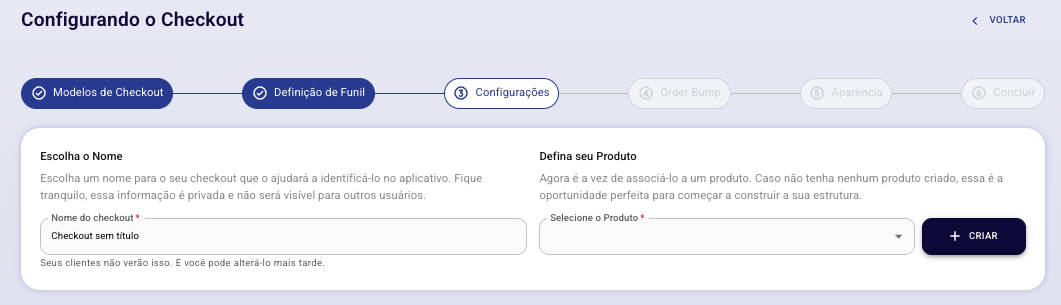
- Escolha um nome para seu checkout
- Defina o seu produto
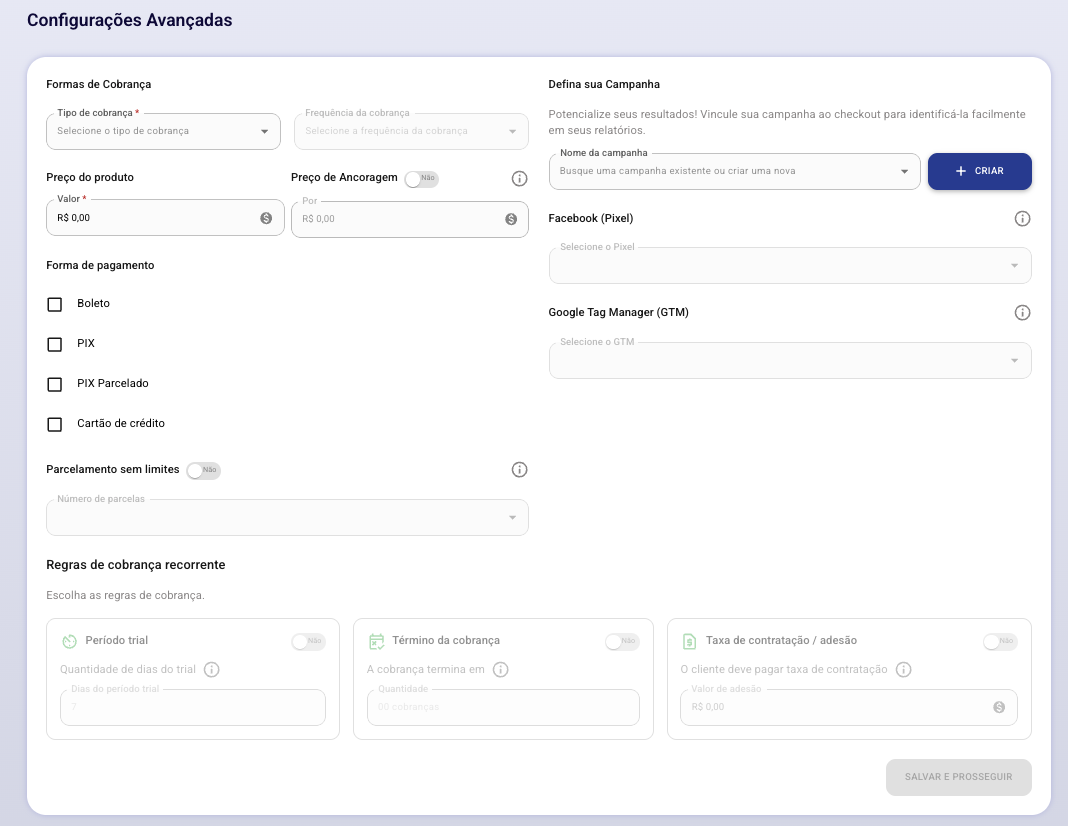
Configurações Avançadas
- Escolha uma forma de cobrança
- Defina a frequência de cobrança (Caso seja necessário)
- Preço do Produto: Informe qual o valor será cobrado no checkout
- Preço Ancoragem: Informe qual será o valor promocional do produto
- Escolha as formas de pagamentos que vão ser disponibilizadas no checkout
- Informe se o checkout vai aceitar o "Parcelamento sem limite1"
- Caso seu cliente não tenha limite, você oferece o pagamento em X parcelas recorrentes, cobradas mensalmente sem comprometer o limite de crédito do comprador
- Potencialize seus resultados! Vincule sua campanha ao checkout e identifique-a facilmente em seus relatórios
Integrações
- Pixel: é um código de rastreamento que você insere no seu site ou checkout. Ele permite coletar dados sobre as ações dos usuários, como visualizações de página, cliques, adições ao carrinho e conversões.
- GTM: é uma ferramenta que gerencia e dispara códigos de rastreamento (tags) em seu site sem a necessidade de alterar o código-fonte diretamente.
💡Dica: Veja como configurar as integrações!
Regras de cobrança recorrente
- Termino da cobrança: Defina uma data limite para o término das cobranças recorrentes
- Período Trial: Permita que o cliente experimente o produto ou serviço gratuitamente por um período determinado.
- Taxa de contratação / adesão: Habilite a opção e defina o valor da taxa. O cliente pagará esse valor além do preço do produto.
Order Bump
- É uma oferta adicional que aparece durante o processo de checkout
- Cliente pode adicionar um produto ou serviço extra à sua compra atual com apenas um clique
- Você pode adicionar mais de um order bump.
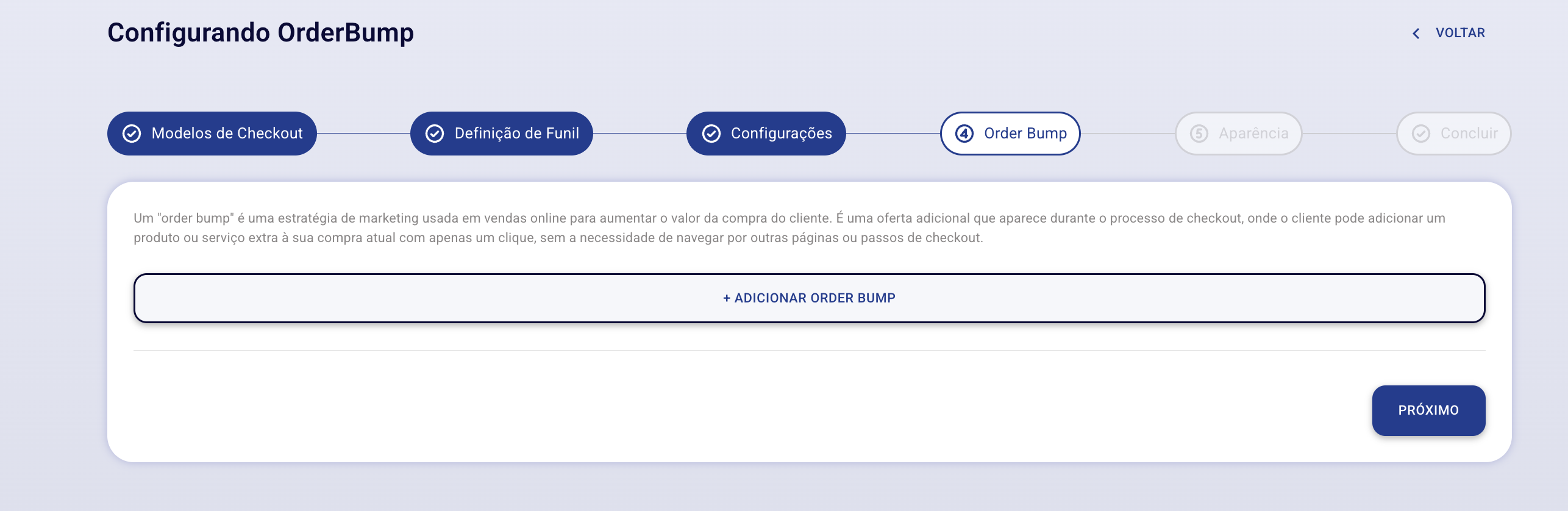
Criar o orderbump
- Preencha os campos solicitados
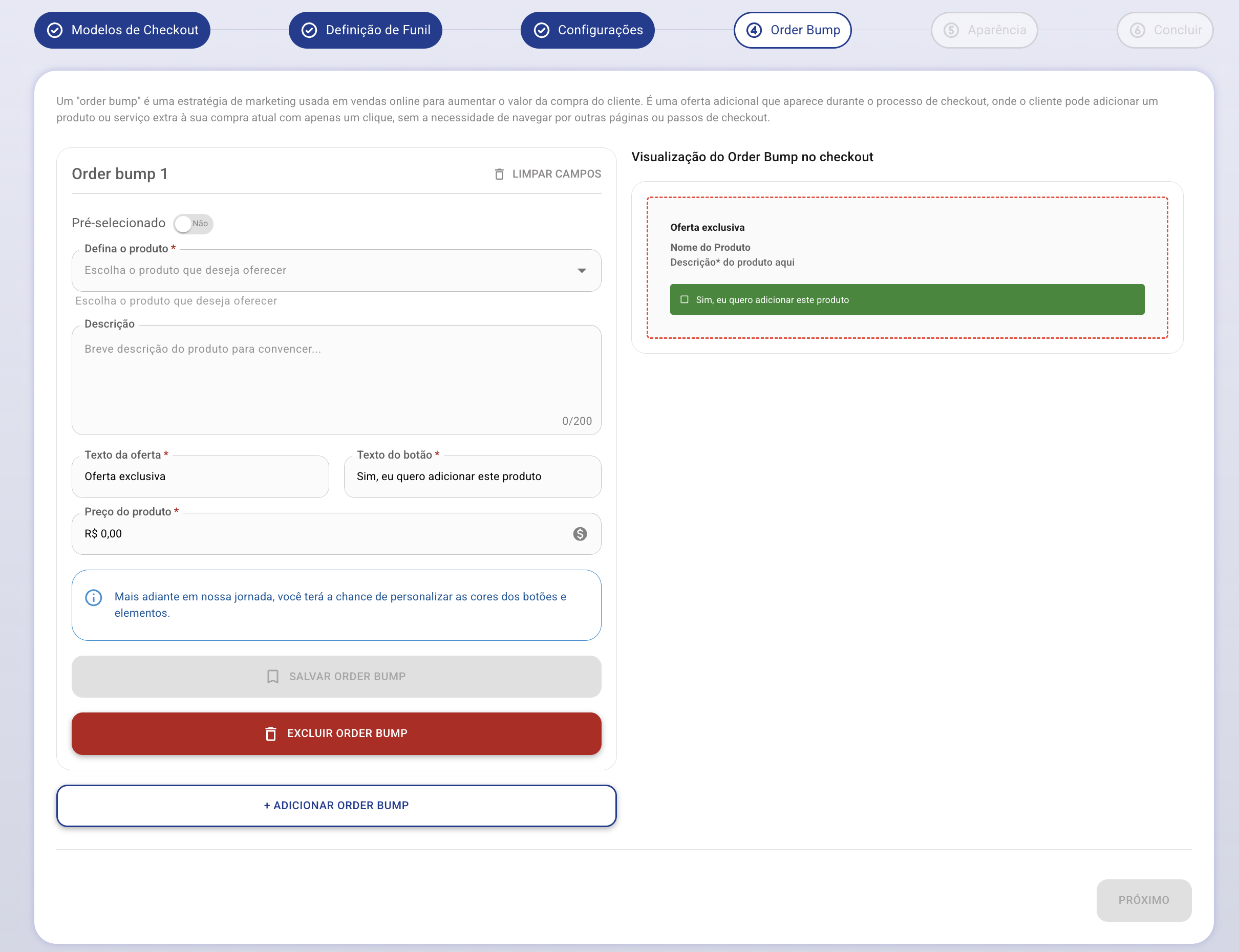
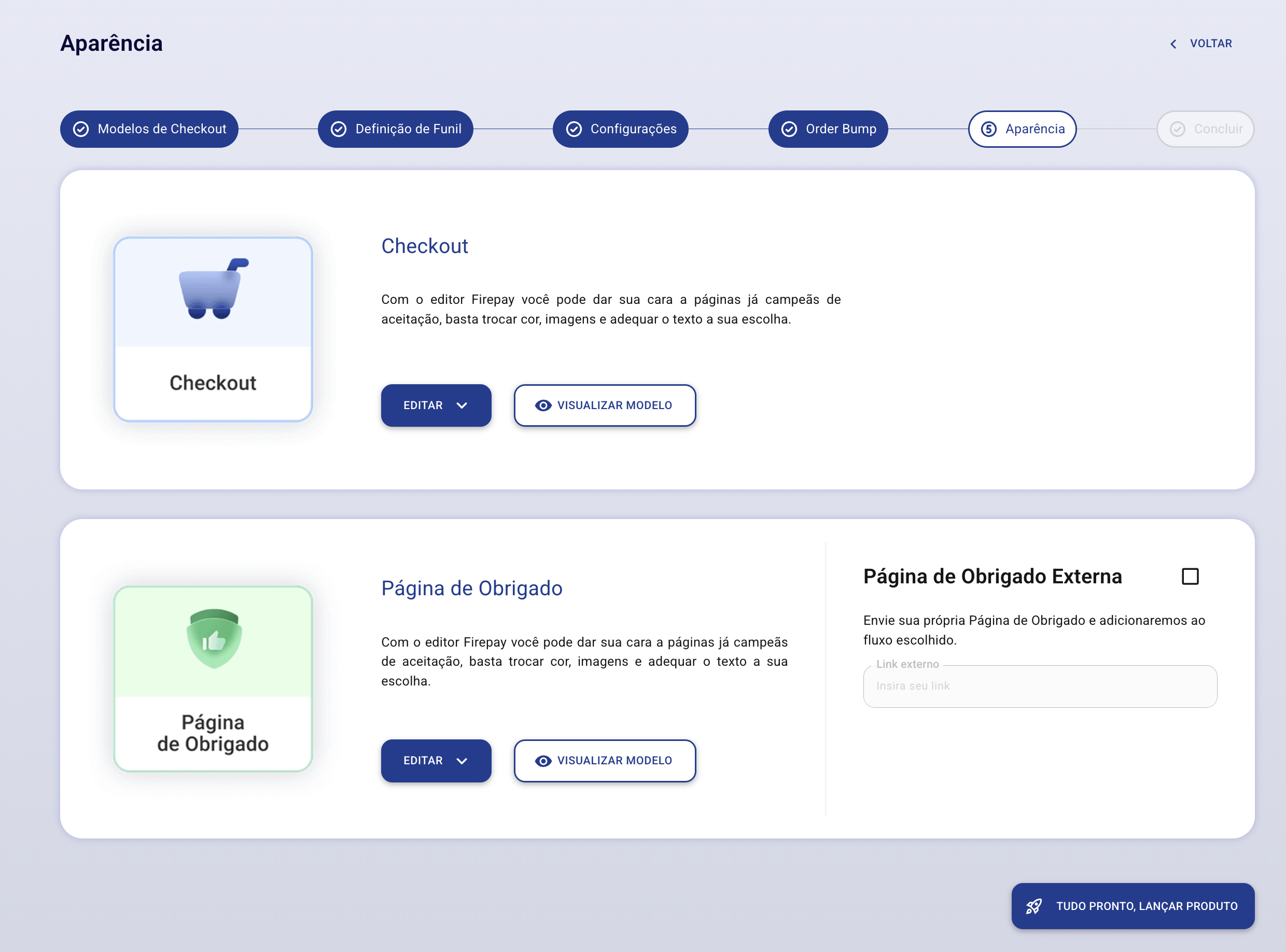
Editando checkout
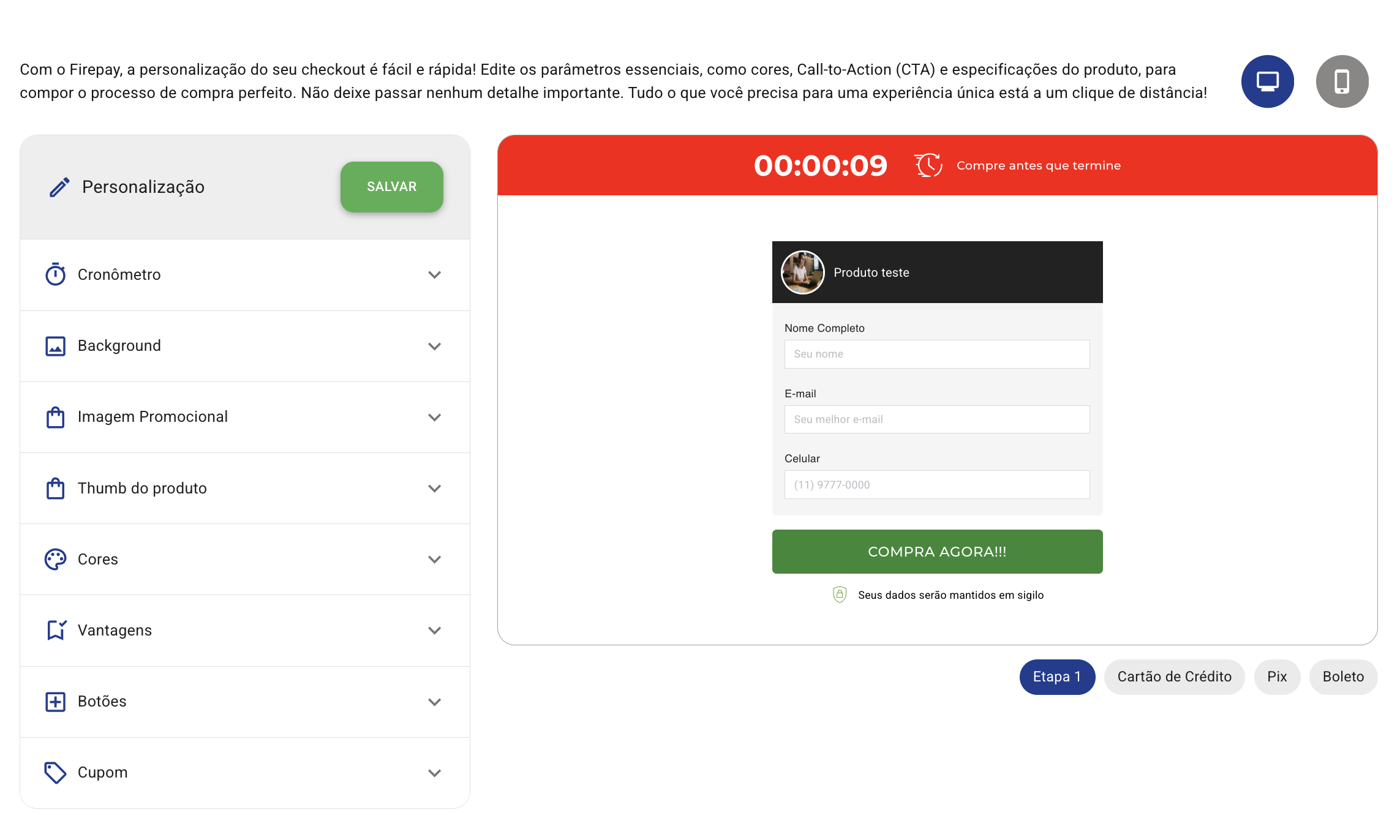
Para editar o checkout, basta clicar em editar e fazer as alterações no menu do lado esquerdo e salvar
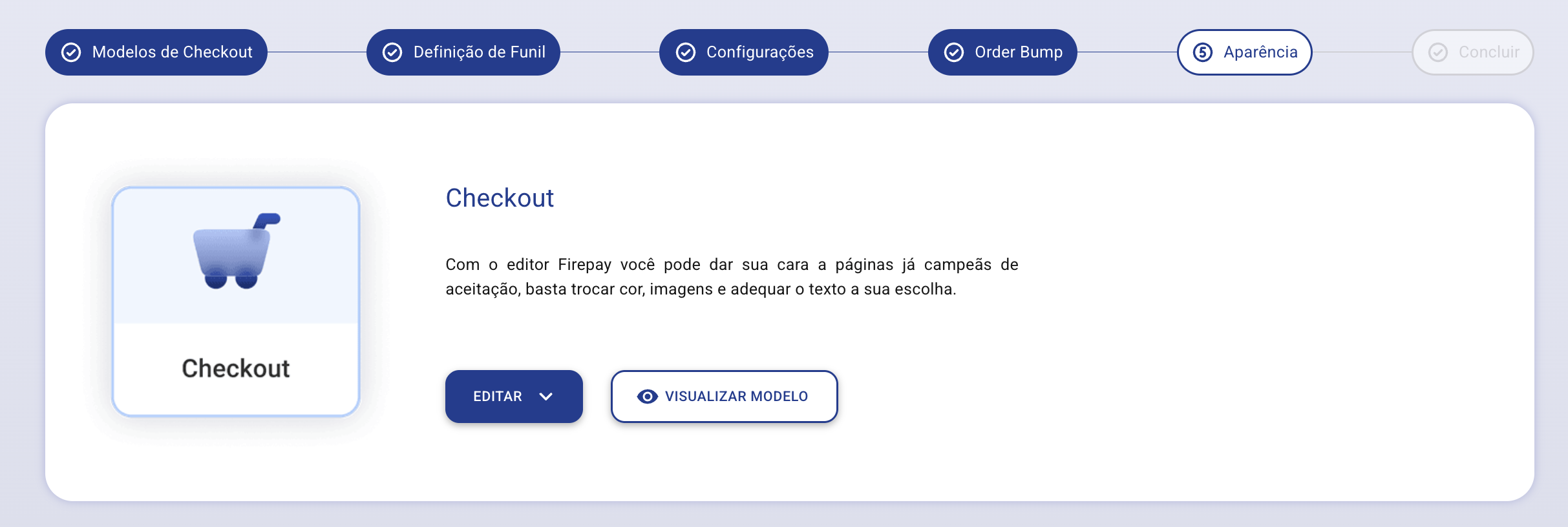
Editando sua página de obrigado
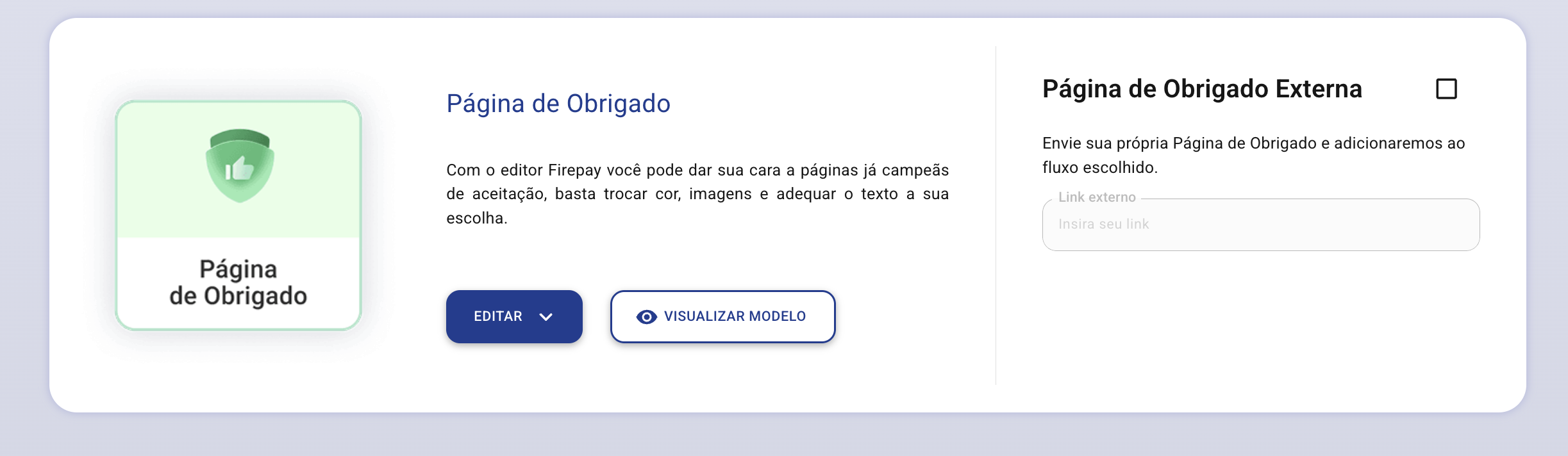
Na página de obrigado você pode escolher entre duas opções:
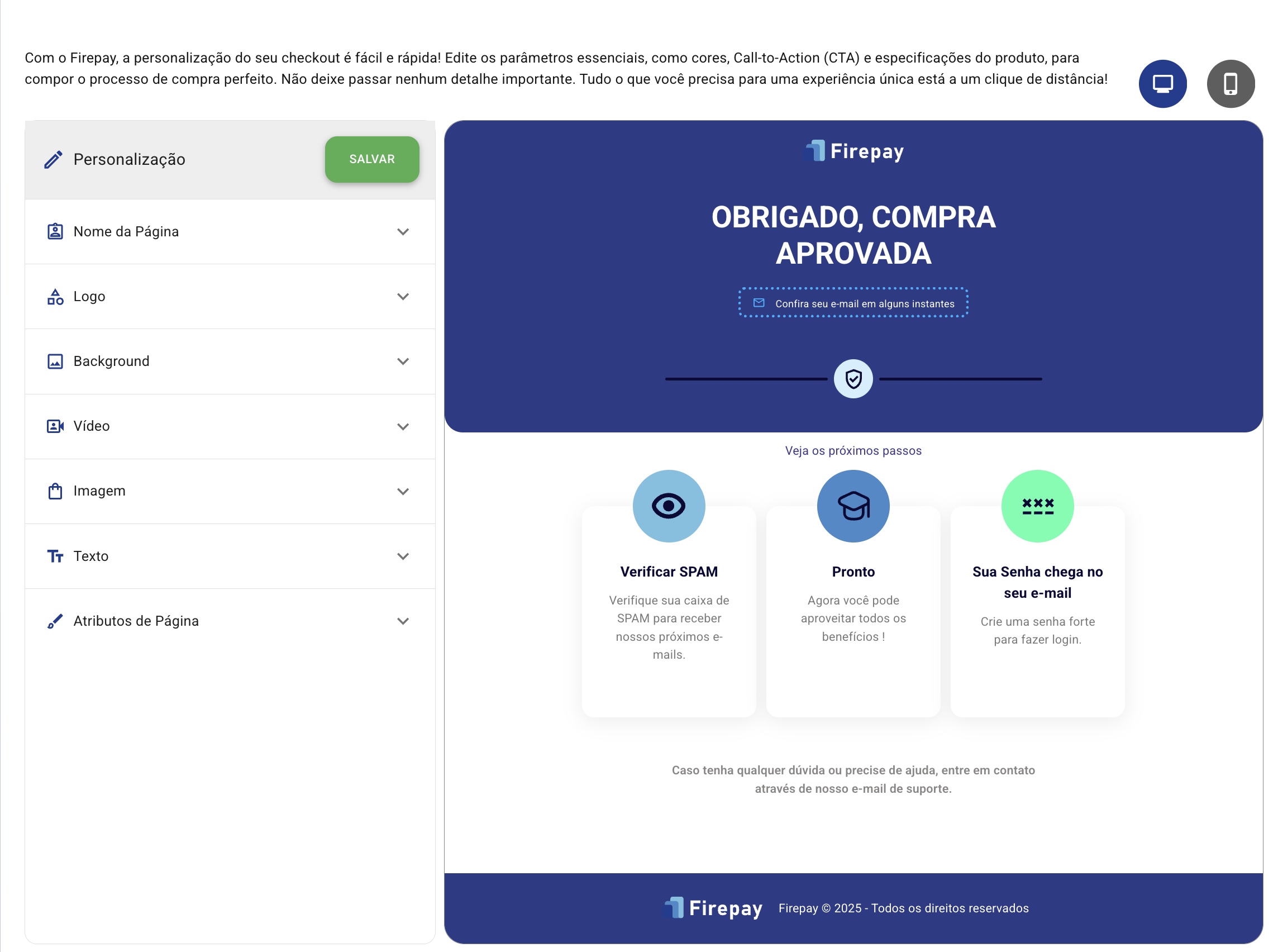
- Página personalizada: edite sua própria página de obrigado para que ela fique alinhada ao seu produto e à identidade da sua marca.
Página externa
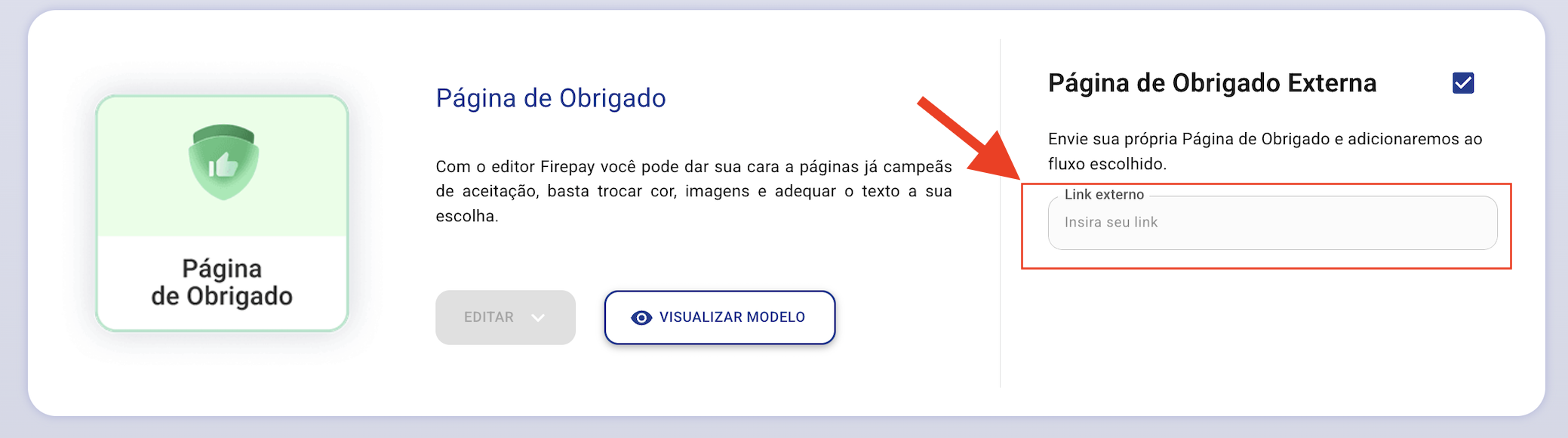
Para utilizar uma página externa, basta marcar a opção Página externa para habilitar o campo de URL.
Em seguida, informe a URL da sua página de obrigado no campo indicado e clique em Salvar.
Footnotes
-
Caso seu cliente não tenha limite, você oferece o pagamento em X parcelas recorrentes, cobradas mensalmente sem comprometer o limite de crédito do comprador ↩