

Links de Vendas
Permite que você gere, copie e compartilhe o seu link personalizado para o produto, a fim de promover vendas e acompanhar seus resultados de forma prática e organizada.
O que é o link de vendas?
A tela Links** de Venda** permite que você gere, gerencie e acompanhe links de checkout personalizados com parâmetros de rastreamento (UTMs). Siga as instruções abaixo ⬇️
Como utilizar o gerador de link de vendas?
O Gerador de Link de Vendas permite criar links personalizados para divulgar seus produtos de forma prática, rápida e estratégica.
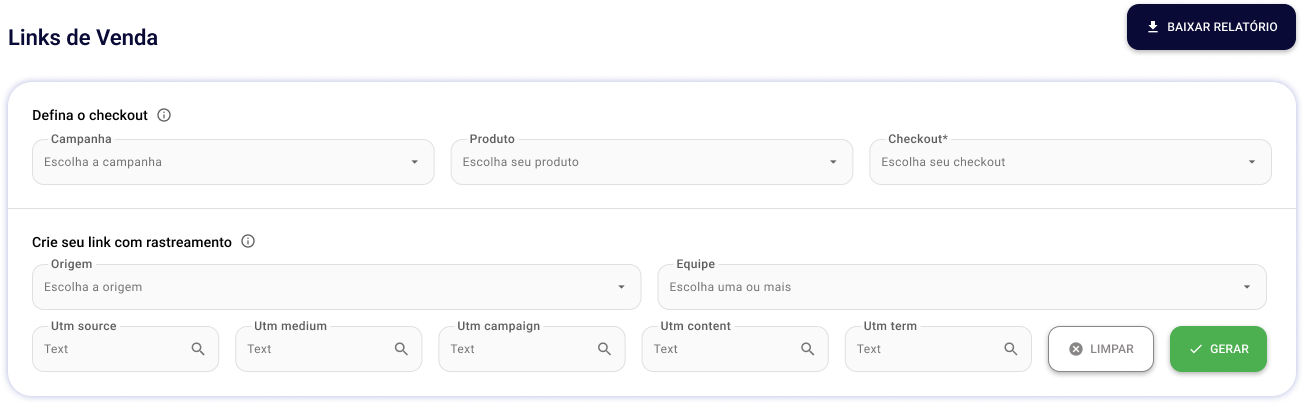
Defina o checkout base
Nesta etapa, você seleciona o checkout que será usado como base para gerar os links.
- Campanha: filtro para facilitar a localização do checkout (não altera o link final).
- Produto: filtro adicional para refinar a busca do checkout.
- Checkout**:** selecione o checkout desejado que será usado como base na geração do link.
💡 Dica: esses campos (campanha e produto) servem apenas como filtros para localizar o checkout. O link final será baseado no checkout escolhido.
Como criar seu link com rastreamento?
Aqui você pode adicionar informações de rastreamento (UTM ) e definir a equipe responsável pela campanha.
- Origem: selecione a origem do tráfego (por exemplo: Instagram, Facebook, Google Ads).
- Equipe: escolha uma ou mais equipes responsáveis pela divulgação
Como os parâmetros UTM são utilizados no rastreamento do checkout:
- Criação de links com parâmetros UTM: Ao criar links para suas campanhas, você adiciona parâmetros UTM à URL, como:
- UTM Source: Indica a fonte do tráfego, ou seja, de onde o usuário veio. Ex: Google, Instagram, Facebook.
- UTM Medium: Mostra o meio pelo qual o link foi compartilhado ou o usuário foi impactado — como orgânico, pago, social, e-mail ou referência.
- UTM Campaign: Identifica qual campanha gerou mais tráfego, permitindo agrupar e comparar diferentes fontes, meios e conteúdos vinculados a ela.
- UTM Content: Permite diferenciar variações de conteúdo ou anúncios dentro de uma mesma campanha.
- UTM Term: Usado para rastrear palavras-chave ou termos específicos. Facilita a análise de quais termos ou anúncios geraram mais conversões ou engajamento.
Após preencher os campos desejados, clique no botão Gerar para criar o link.
Como visualizar os links gerados?
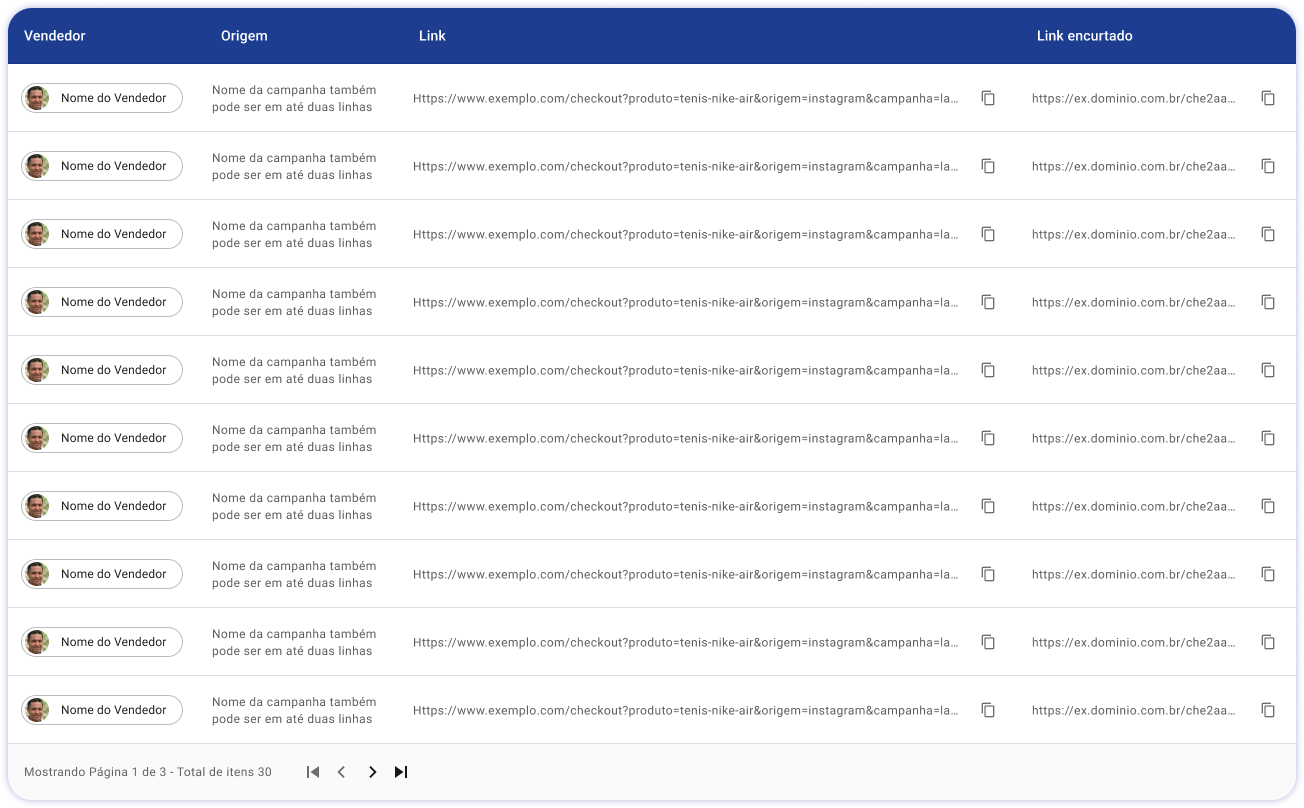
Abaixo dos campos de filtro, você verá uma tabela com todos os links criados.
💡 Dica: Você pode copiar o link ou o link encurtado clicando no ícone de cópia ao lado de cada campo.
Como fazer o download dos links ?
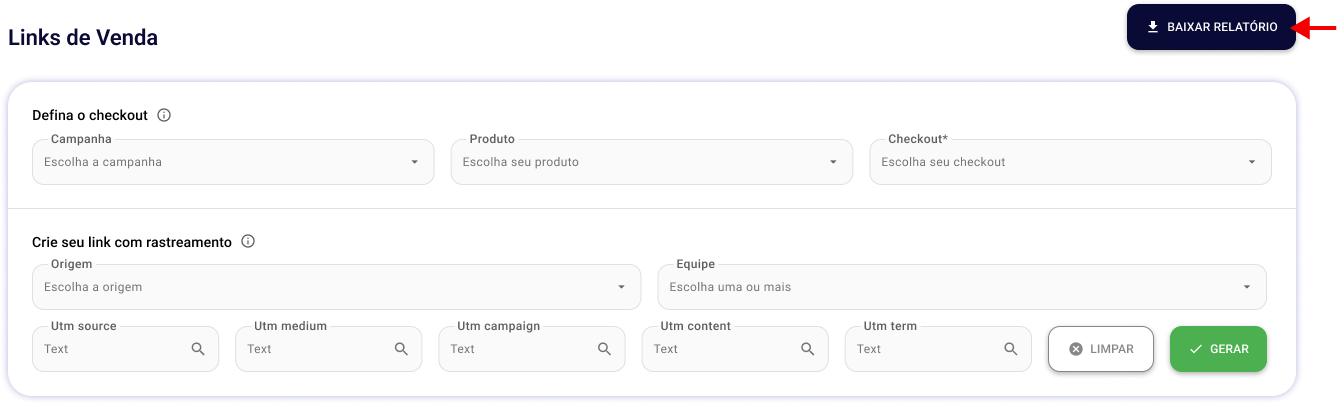
Use o botão Baixar Relatório no canto superior direito para exportar todos os links de venda e suas informações em formato de planilha (.xlsx ou .csv). Veja na imagem abaixo
Ideal para quem busca mais controle, agilidade e eficiência na divulgação dos produtos, ajudando você a transformar acessos em vendas com muito mais facilidade.