
Notificações
Bem-vindo página de notificações! Vamos explicar tudo de forma clara, divertida e sem complicação. Bora lá?
O que são as configurações de notificações?
A funcionalidade de Configuração de Notificações permite que o cliente Firepay personalize e gerencie as mensagens de e-mail e SMS enviadas aos compradores, de acordo com o status da compra.
Como configurar as notificações?
1. Opções de envio
- SMS
👉 O cliente pode selecionar uma ou ambas as opções.
2. Dados do remetente
- Nome do remetente (campo obrigatório).
- Deve ser preenchido.
- Se não preenchido: mensagem em vermelho “campo é obrigatório”.
- E-mail do remetente (campo opcional).
- Se não preenchido, será utilizado automaticamente: [email protected]
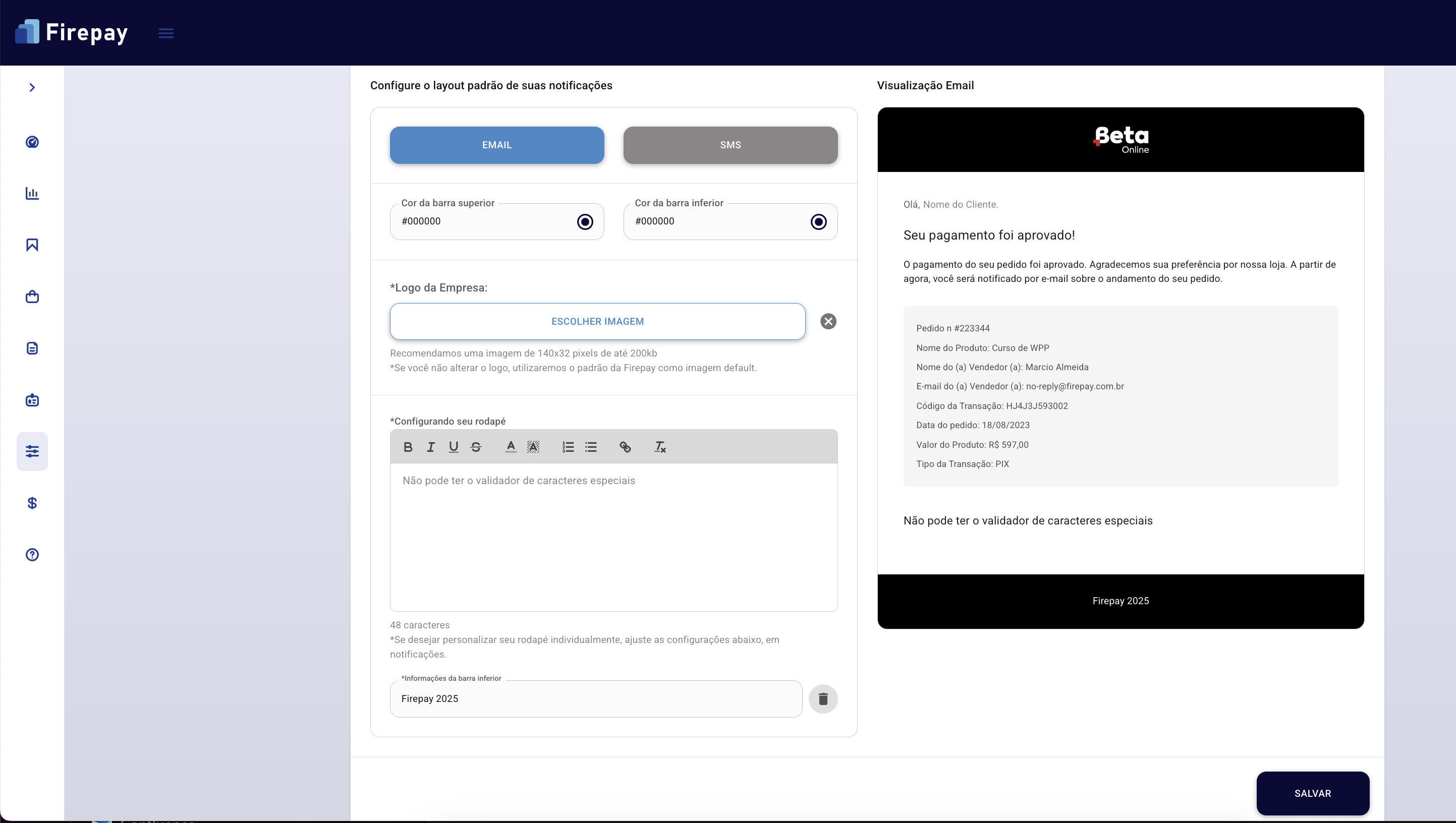
3. Configuração do layout
Para e-mails:
- Alterar cor da barra superior e inferior.
- Inserir logo da empresa (140x32 px, até 200kb).
- Campo obrigatório.
- Caso não seja alterado → logo padrão Firepay será exibida.
- Rodapé personalizado (campo obrigatório).
- Texto livre (informações sobre produto/segmento).
- Opções de formatação: negrito, itálico, sublinhado, marcado, aspas (“ ”).
- Possível alterar a cor do texto.
- Informações adicionais na barra inferior (endereço, dados da empresa etc.).
- Campo obrigatório.
- Pode ser excluído com botão de deletar.
Para SMS:
- Possibilidade de adicionar logo (mesmas regras de tamanho).
- Não obrigatório.
4. Tipos de Notificações
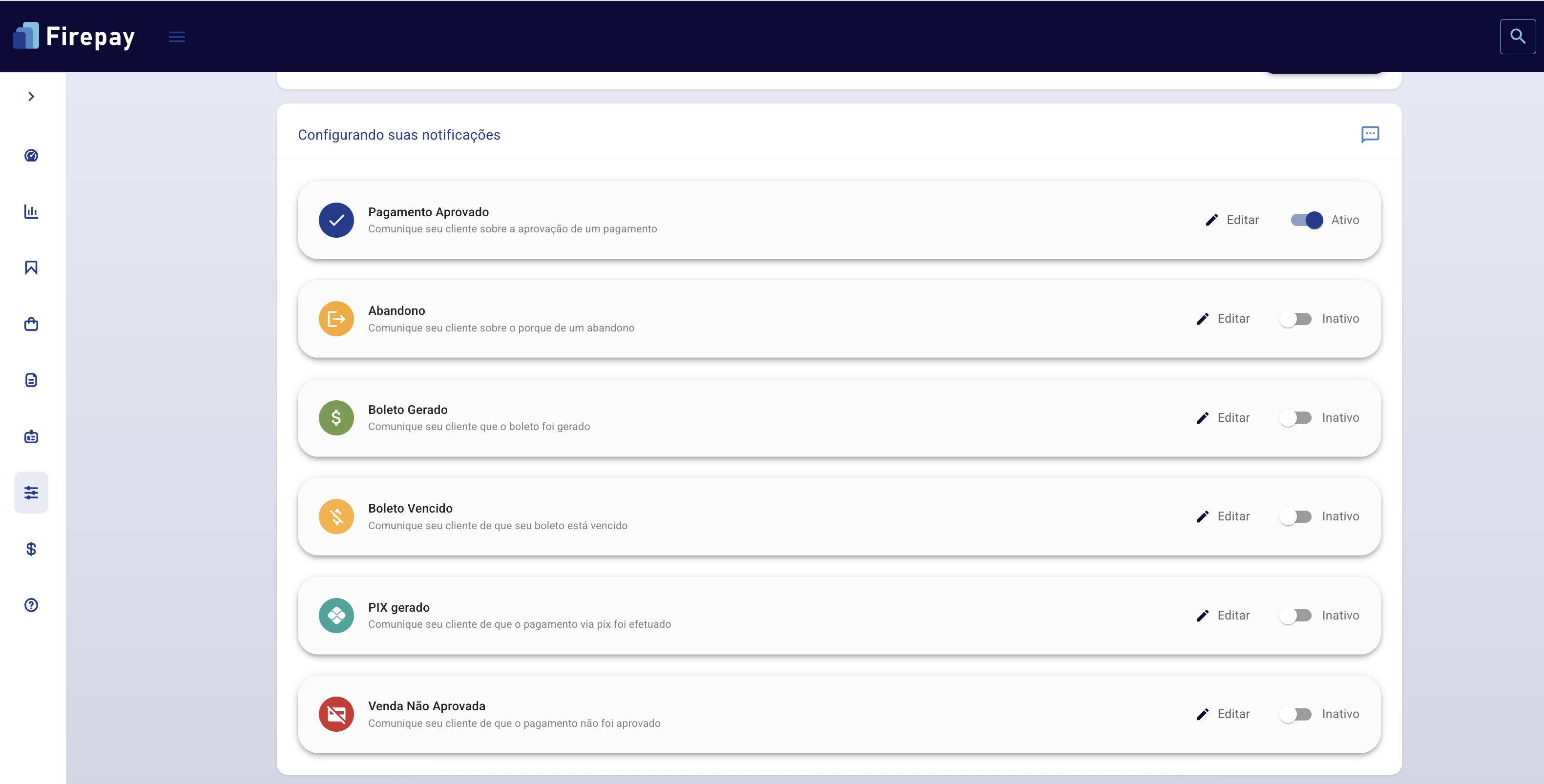
Cada tipo de notificação pode ser ativado ou desativado.
- Ativo: dispara mensagem automaticamente ao comprador.
- Desativado: não dispara notificação.
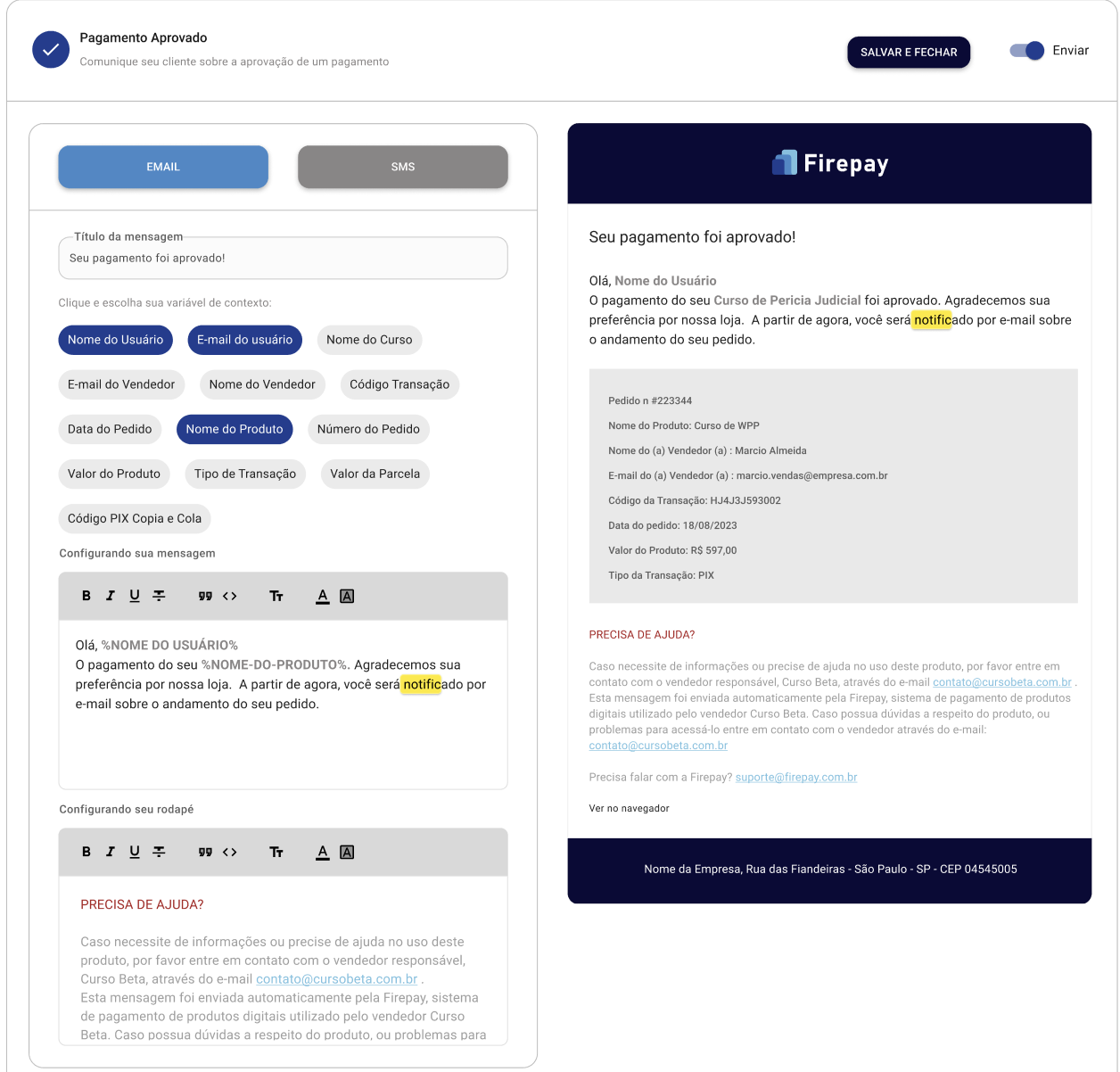
- Sempre existe a opção de Salvar e Fechar após configurar
Pagamento aprovado
- Configuração para e-mail e SMS
- Campos configuráveis:
- Título da mensagem (texto livre, ex.: “Seu pagamento foi aprovado”).
- Variáveis de contexto (nome do usuário, e-mail, código da transação, data do pedido, nome/valor do produto, tipo de transação, etc.).
- Mensagem personalizada com contador de caracteres.
- Detalhamento do produto (obrigatório selecionar ao menos um item).
- Rodapé personalizado (opcional – se não alterar, usa rodapé do layout).
- Botão Enviar Teste: envia mensagem de teste para o e-mail logado na plataforma.
🟡 Abandono de compra
- Estrutura semelhante ao pagamento aprovado.
- Diferença: título padrão sugerido é “Abandono”.
Boleto gerado
- Campos específicos adicionais:
- Código de barras
- Link do boleto
⚠️ Quando compra aprovada, não enviar código do boleto nem link do boleto no e-mail.
Boleto vencido
- Estrutura semelhante, mas não deve disparar código de barras nem link do boleto.
Pix gerado
- Campos adicionais:
- Código PIX (formato UUID v4, 36 caracteres).
- ⚠️ Pix não deve exibir código no caso de pagamento aprovado.
Venda não aprovada
- Campos adicionais:
- Motivo da falha
- Valor da parcela
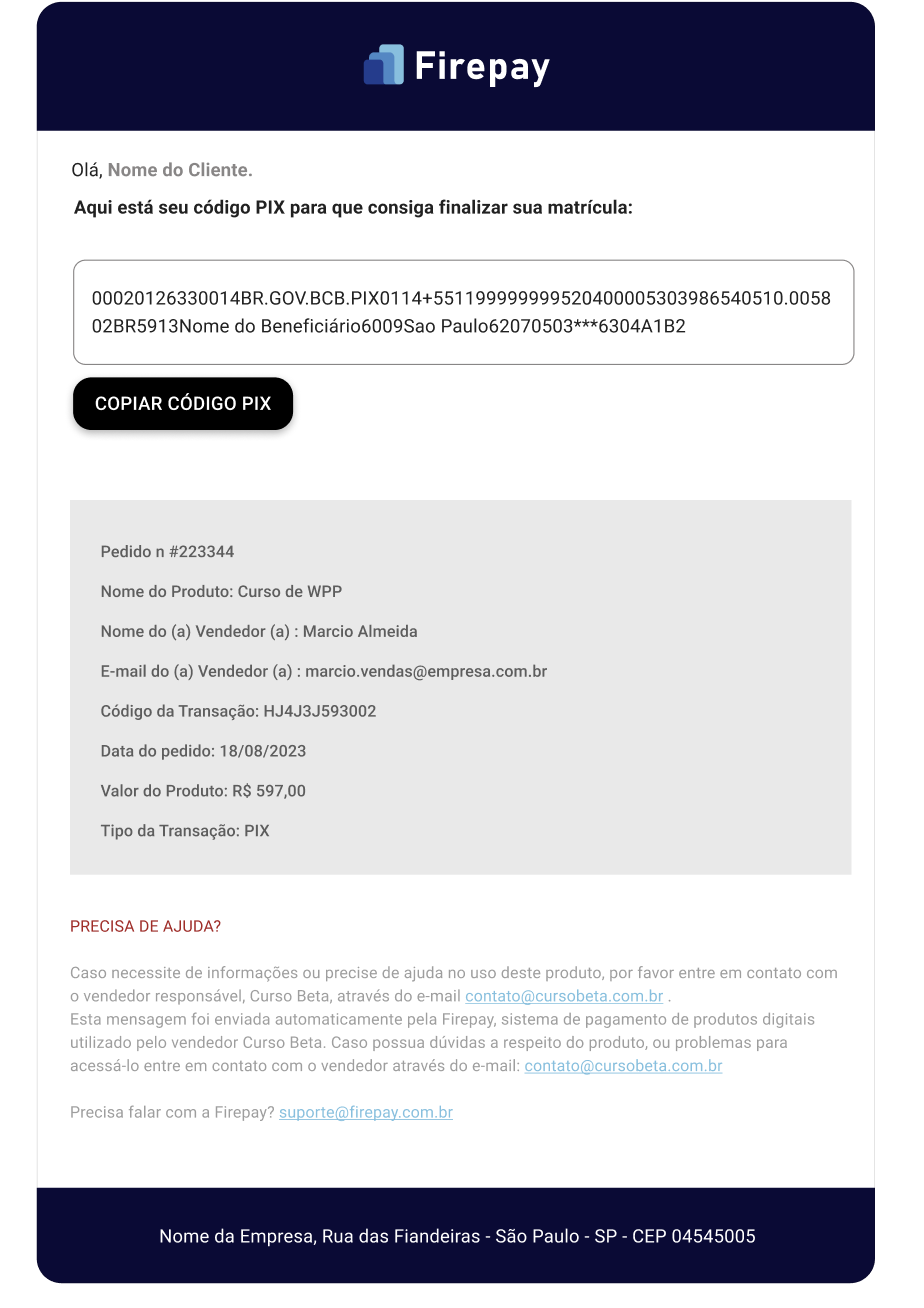
5. Envio de Teste
- Antes de enviar um teste, é obrigatório Salvar as alterações.
- O teste é enviado para o e-mail logado na plataforma.
- Quando SMS não estiver selecionado, o botão de envio de teste de SMS fica desabilitado.
Email de teste ⬇️