

Perfil
Nesta página, você pode visualizar e atualizar seus dados pessoais, garantindo que suas informações estejam sempre corretas e atualizadas.
Como editar perfil e editar empresa?
Este modal permite personalizar suas informações e ajustar preferências de uso dentro do sistema. Ele está dividido em três áreas principais:
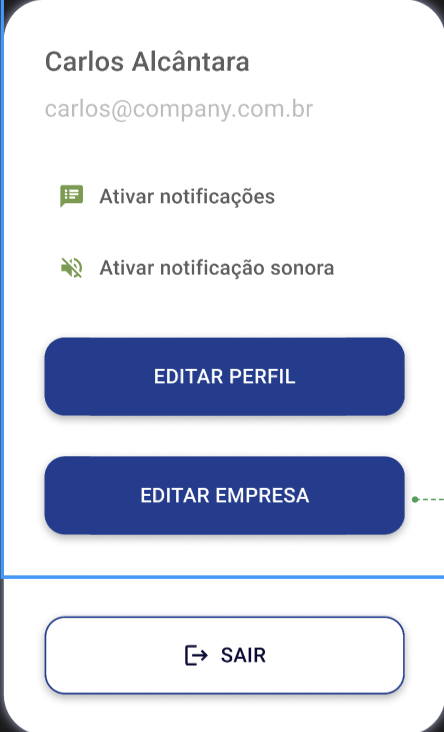
Como editar o seu perfil?
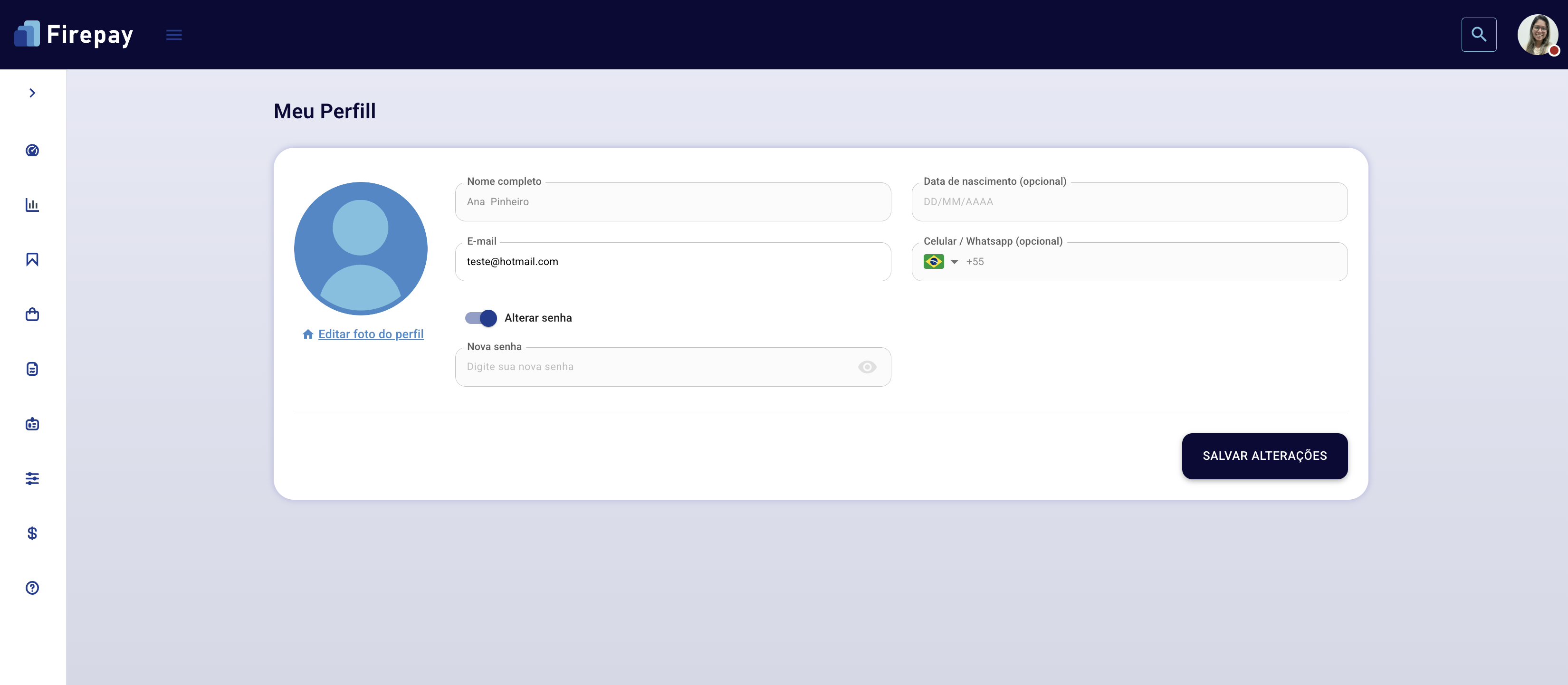
Aqui você pode atualizar seus dados individuais:
- Nome completo – Edite como deseja ser identificado no sistema.
- Data de nascimento - Edite a data do seu nascimento
- E-mail – Altere o endereço de contato e login.
- Telefone – Atualize o número para contato ou notificações.
- Alterar senha – Opção para redefinir ou trocar sua senha de acesso.
💡 Dica: Mantenha seus dados pessoais sempre atualizados para evitar problemas de comunicação ou acesso.
Como editar a sua empresa?
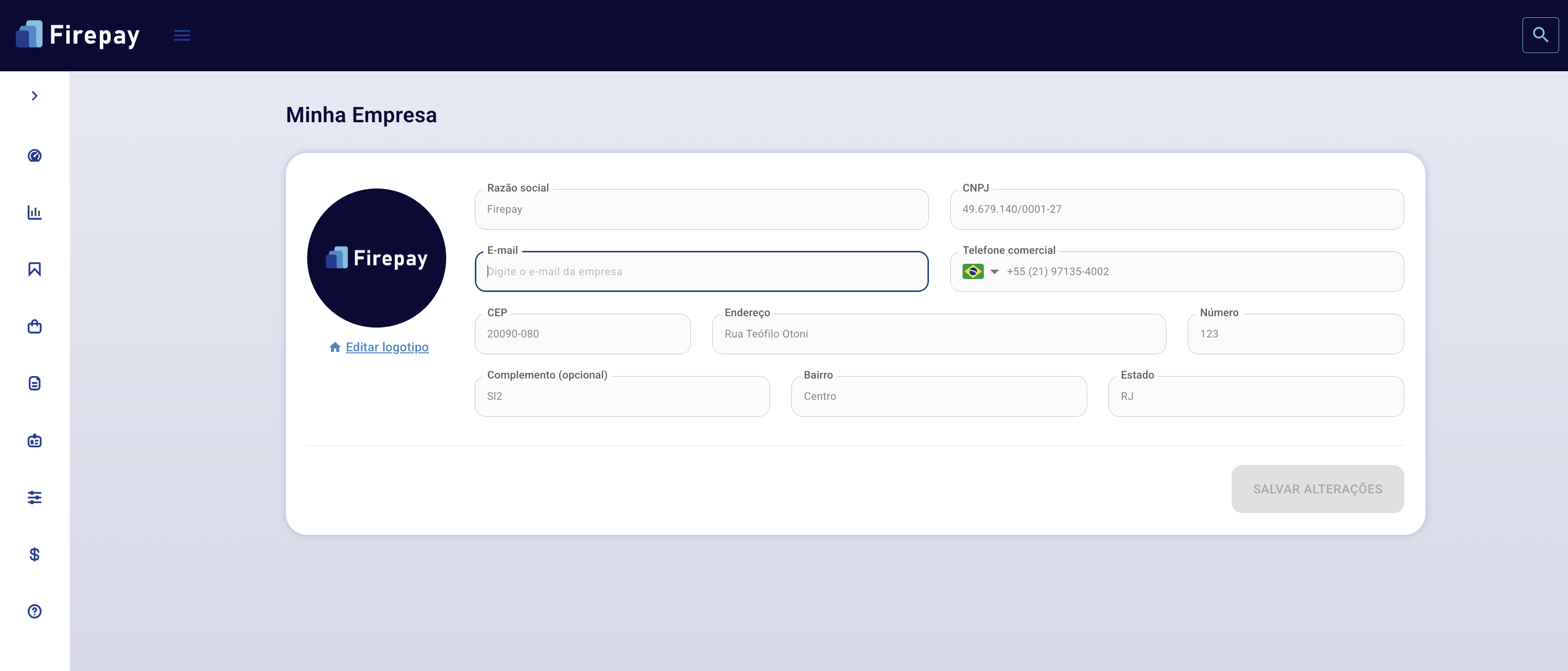
Área destinada às informações corporativas:
- Nome da Empresa – Exibido em relatórios e faturas.
- CNPJ/Identificação Fiscal – Utilizado para fins de cobrança e emissão de notas.
- Endereço da Empresa – Mostrado em documentos fiscais e contratos.
- Contato Comercial – Telefone ou e-mail da empresa para comunicação oficial.
💡 Dica: Essas informações são usadas em faturamento e relatórios financeiros, portanto, revise-as sempre que houver mudanças na empresa.
Como controlar as notificações sonoras?
Nesta seção você pode configurar os alertas sonoros do sistema:
- Ativar/Desativar Sons – Escolha se deseja ouvir alertas para eventos como recebimento de faturas, confirmações de pagamento ou avisos de equipe.
- Ativar/Desativar – Escolha se deseja ser notificado atraves de um pop-up.
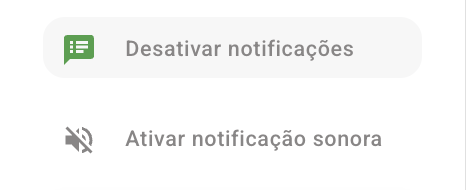
🟢 Ativar: Você será avisado visualmente e/ou com som
🔴 Deativar: Nada de avisos.
💡 Dica: Ative sons apenas para os alertas mais importantes, como os financeiros, para não perder prazos de pagamento.
Personalizar o som das notificações
Adora aquele som de caixa registradora? Ou prefere ficar no silêncio? Você decide!
Como fazer:
- Nas configurações de "Notificações", procure a opção "Som".
- Escolha entre:
- ✅ Ativar som: Ouça o clássico "cha-ching!" toda vez que uma venda for aprovada.
- ❌ Desativar som: Fique apenas com as notificações visuais
Permissões das Notificações
Quem pode ver o quê? Simples!
- 🤝 Vendedor: Vê apenas suas próprias vendas.
- 💼 Coordenador/Supervisor: Vê as vendas de todas as suas equipes.
- 💪 Gestores Acima do Coordenador: Vê todas as notificações de vendas da empresa.
Agora que você já sabe como funciona, é hora de ativar suas notificações e ficar por dentro de todas as vendas aprovadas!
📢 Ative já e ouça o som do sucesso! 📢